

Od minulého pondělí je nová verze macOS pro počítače Mac vydaná v roce 2012 nebo novější k dispozici pod názvem Mojave. Na Soy de Mac jsme vytvořili několik tutoriálů, které vám ukážou hlavní funkce této nové verze a jak fungují.
Jednou z nejdiskutovanějších funkcí na WWDC 2018, kde byl představen macOS Mojave, byl bezpochyby tmavý režim, který se velmi snadno aktivuje, jak vám ukážeme v tomto článku . Další novinkou, zejména pro ty, kteří nemají pořádek v organizaci, je funkce ukládání souborů do zásobníků.
Tato funkce automaticky řadí všechny soubory na ploše podle jejich typu. Povolením této funkce, která je ve výchozím nastavení zakázána, můžete rychle vyčistit plochu seskupením všech souborů do hromádek.
Kliknutím na každou hromádku souborů se zobrazí všechny soubory v ní, což vám umožní s nimi interagovat, jako by nebyly seskupené. Pokud chcete tuto funkci aktivovat, ukážeme vám níže, jak na to.
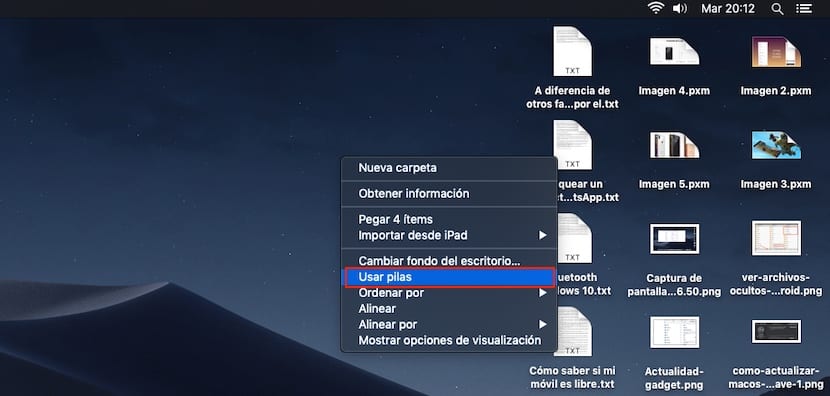
Pokud již máme na ploše značný počet souborů, stačí přejít na prázdné místo na ploše, kliknout pravým tlačítkem myši nebo kliknout dvěma prsty, pokud používáme trackpad, a vybrat možnost Použít baterie.

V tomto okamžiku uvidíte všechny soubory seskupené do hromádek podle jejich typu. V mém případě, jak vidíte na obrázku výše, macOS seskupil soubory do dokumentů, obrázků, snímků obrazovky a dalších kategorií. Hromady se vytvářejí svisle a nelze je přesouvat po ploše, což je funkce, kterou by Apple mohl přidat v budoucí aktualizaci.
Pokud chceme, aby se všechny soubory vrátily do původních pozic , stačí provést opačný postup a zrušit zaškrtnutí možnosti „Použít zásobníky“. V tomto okamžiku se všechny soubory vrátí do původních pozic.
Jak seskupit stohy
Jak jsem již zmínil výše, jednou z funkcí, které by macOS měl zahrnout do budoucích aktualizací, je možnost přesouvat hromádky po ploše , protože se v současné době zobrazují pouze svisle na pravé straně obrazovky, což nemusí být ideální pro mnoho uživatelů, kteří je raději umisťují vodorovně v horní části obrazovky.
I když je pravda, že možnost Stacks nemá žádná další nastavení , macOS nabízí řadu úprav, které nám umožňují uspořádat obsah zobrazený v nich. Jakmile je Stacks v macOS povolen, znovu klikneme pravým tlačítkem myši nebo použijeme dva prsty, pokud používáme trackpad, pro přístup do nabídky, kde jsme ji aktivovali.
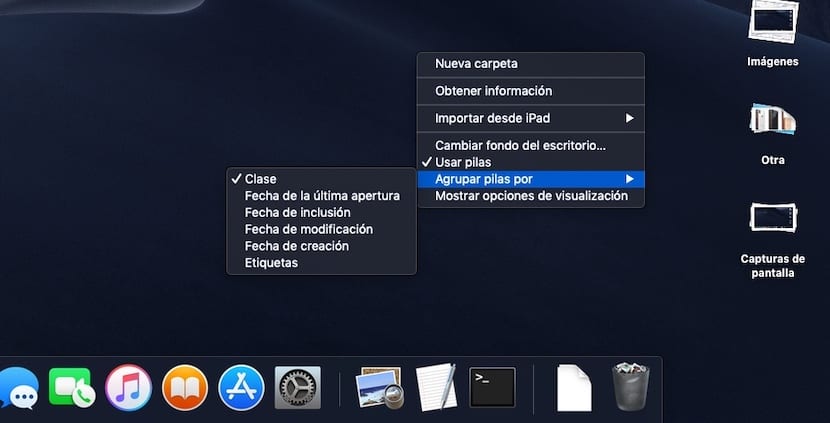
Úplně dole se zobrazí nová možnost s názvem Seskupit zásobníky podle. macOS nabízí následující možnosti pro uspořádání zásobníků :
- Clase
- Datum posledního otevření
- Datum zařazení
- Datum úpravy
- Datum vytvoření
- Tagy
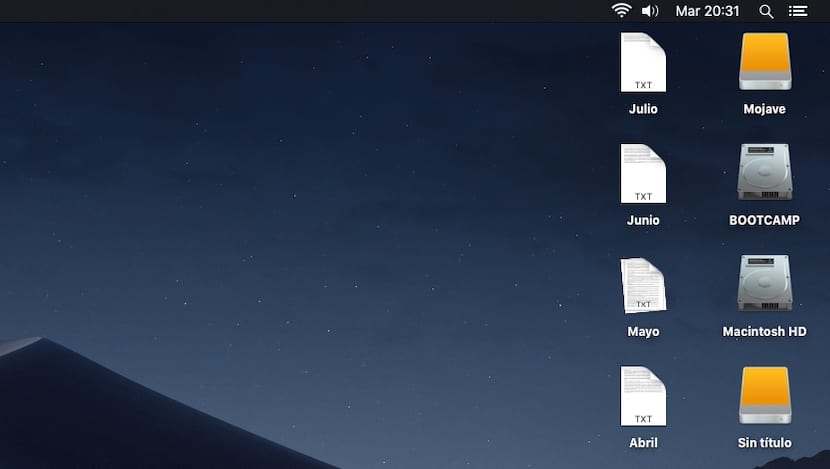
Například kliknutím na „Datum posledního otevření“ se zobrazí balíčky seřazené podle měsíce nebo dne, kdy byly naposledy otevřeny . Díky tomu je mnohem snazší přístup k nejnovějším dokumentům, které jste vytvořili a uložili na ploše macOS.
Pokud použijeme tagy, zásobníky se zobrazí podle tagů, které jsme použili ke klasifikaci souborů, abychom k souborům mohli přistupovat rychleji podle naší klasifikace nebo označení.
Jak odstranit hromádky souborů
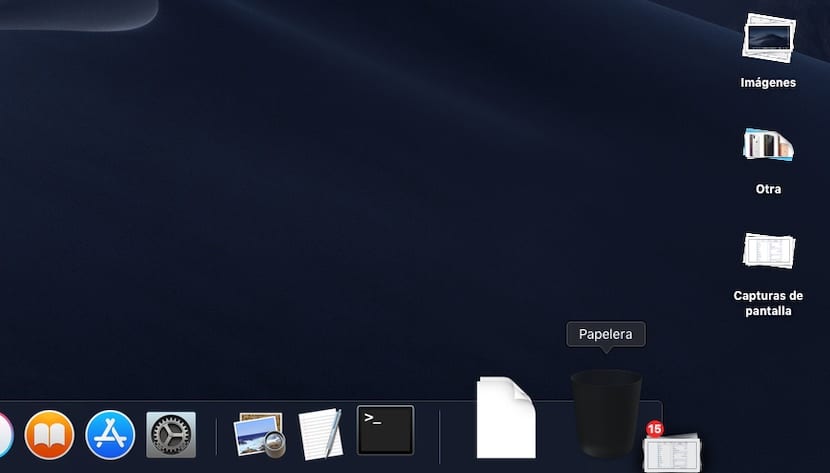
Protože nám Apple nabízí možnost seskupovat různé typy souborů, které se mohou nacházet na ploše, umožňuje nám je také smazat , což je možnost, která je ceněna, zejména pokud jsme se konečně rozhodli dát si plochu do pořádku.
Chcete-li odstranit zásobníky souborů, které macOS vytvoří při povolení této funkce, jednoduše přesuňte zásobník do koše . Při pokusu o obnovení souborů z koše (pokud existují) nebudou seskupeny, takže je budete muset procházet jeden po druhém a zkontrolovat, které chcete obnovit, nebo je všechny přesunout zpět na plochu a zkontrolovat zásobníky vytvořené touto možností, pokud je ve vašem počítači stále povolena.
Můj Mac není kompatibilní s macOS Mojave, ale chci použít hromádky souborů
Jak jsem zmínil na začátku tohoto článku, Apple z této aktualizace vyloučil všechny Macy vydané před rokem 2011 (včetně). Jedinými kompatibilními modely jsou ty, které společnost uvedla na trh od roku 2012. Pokud si chcete tuto funkci užít, ale máte Mac, který není uveden mezi nekompatibilními zařízeními, můj kolega Jordi před pár dny publikoval článek, ve kterém vám ukazuje, jak si ji nainstalovat , abyste mohli nové funkce využívat.
Pokud nemáte čas ani chuť si věci trochu komplikovat, abyste mohli využít nové funkce, které macOS Mojave nabízí, budete muset být trpěliví, protože jistě nějaký vývojář vydá aplikaci, která vám umožní tuto funkci používat, a pravděpodobně přidá nové funkce přizpůsobení, které nejsou nativně dostupné.
Jak aktualizovat MacOS Mojave od nuly

Pokud jste se stále nerozhodli nainstalovat nejnovější verzi macOS dostupnou pro kompatibilní Macy, můj kolega Jordi opět vytvořil vynikající tutoriál, který vám ukáže všechny kroky, které je třeba dodržet pro provedení kompletně čisté instalace macOS Mojave.
Díky iCloudu je zálohování všech souborů velmi snadné. Navíc se vždy doporučuje provést čistou instalaci každé nové verze operačního systému, ať už se jedná o počítač nebo mobilní zařízení.
Index